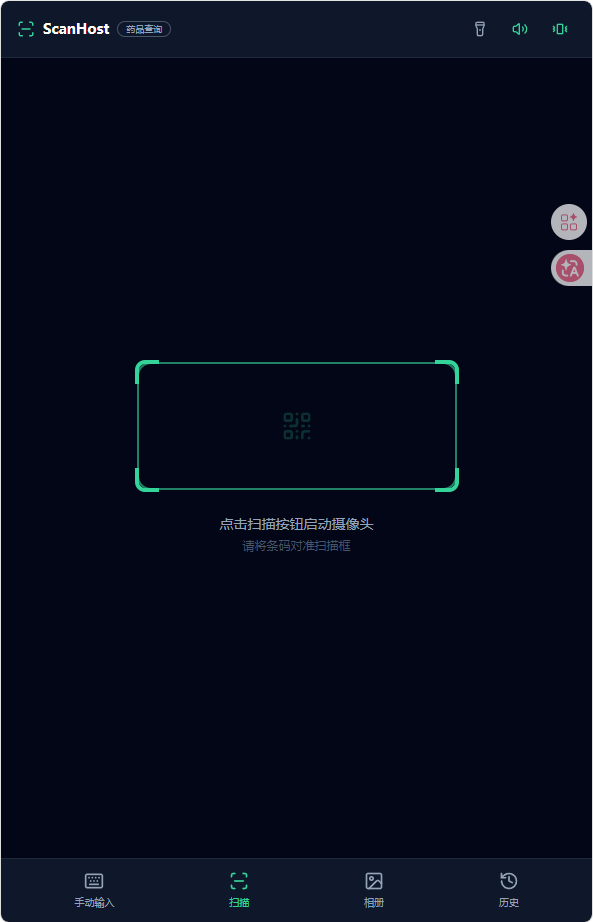
使用教程
要想添加使用扫描模块,第一步需要先部署好BS模块,请参考:BS模块的安装使用教程,接下来就是扫描场景创建。
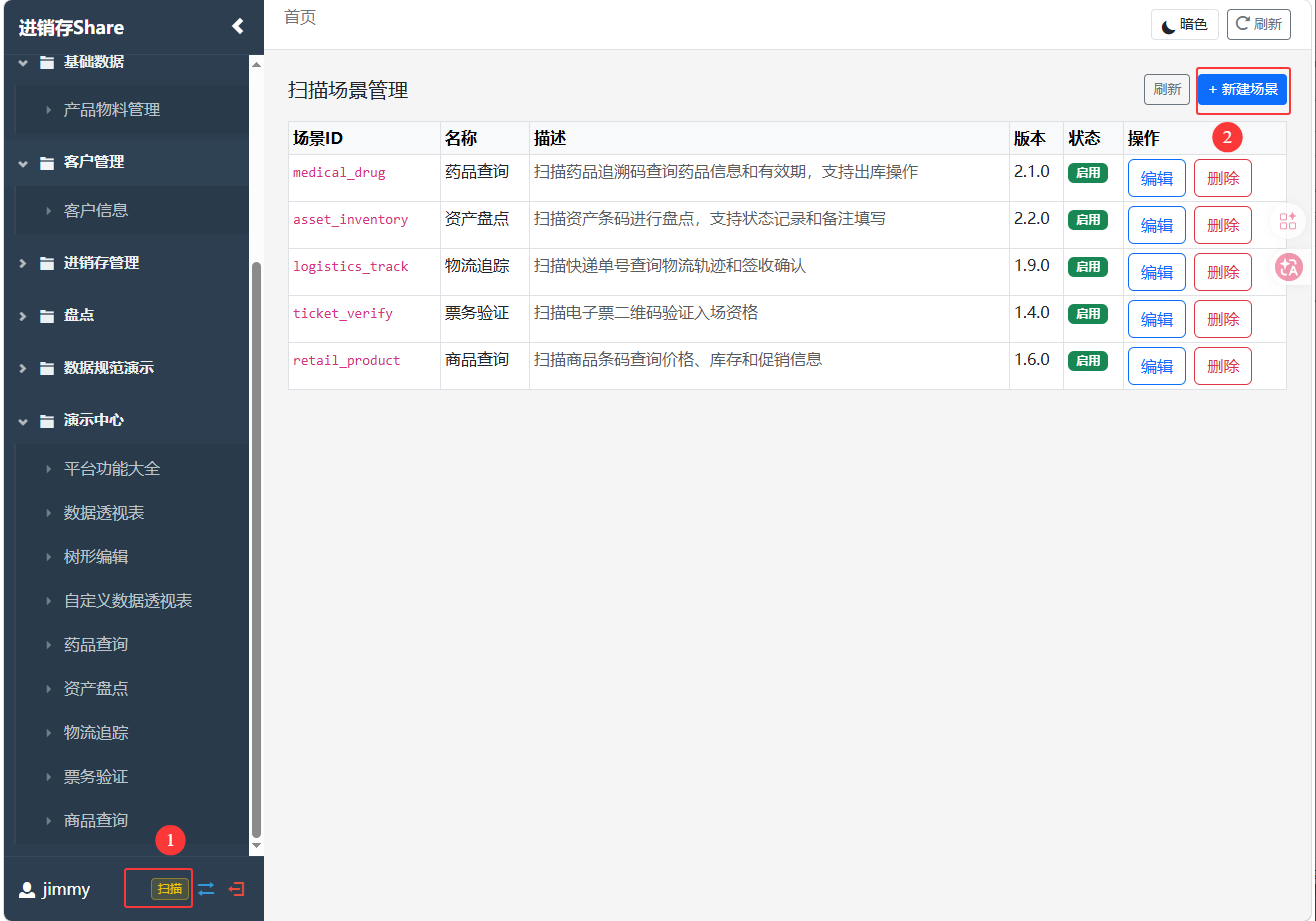
第一:登陆BS系统。点击主界面左下角的“扫描”按钮进入扫描场景编辑界面。点击“新建场景”按钮进入扫描场景编辑界面。
第二,根据需要填写信息相关信息。注意:场景ID是你绑定菜单时需要使用到的,自己定义好。
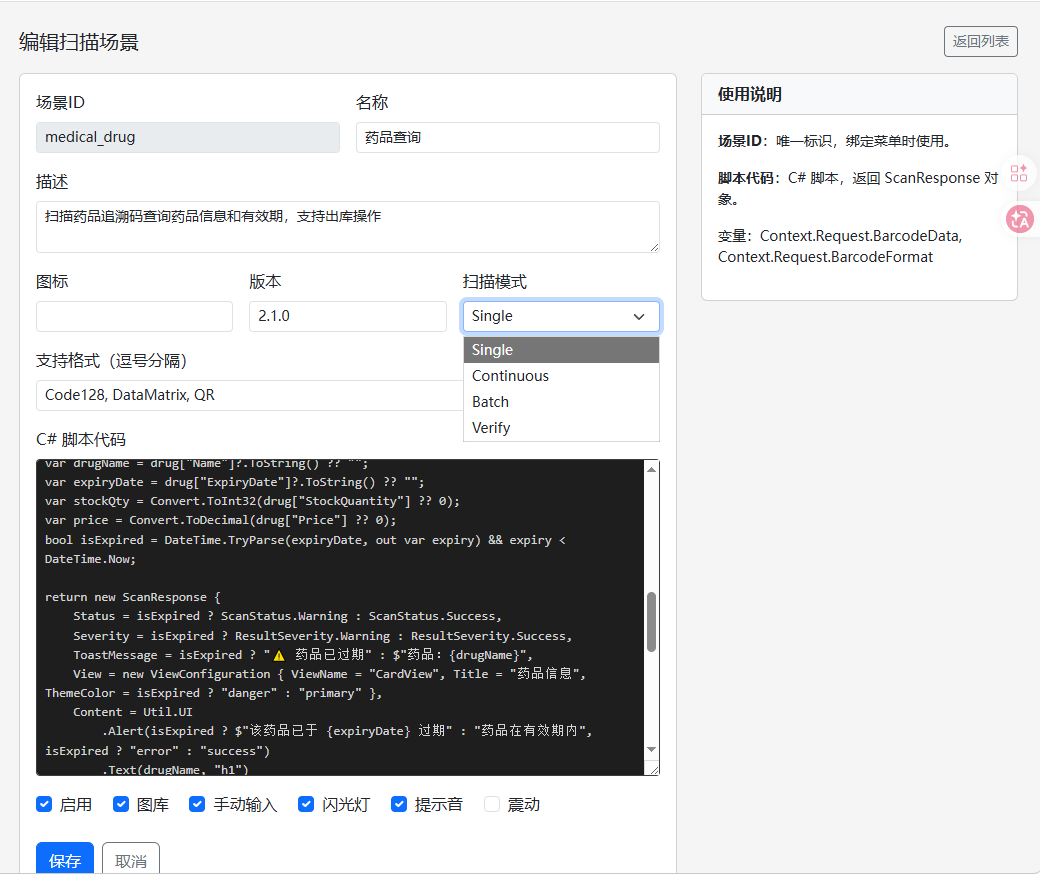
第三,利用AI Studio帮忙写扫描相关的C#脚本代码。由于这里的代码涉及很多知识,包括数据访问、参数定义、返回的界面自定义、二次回调等等,如果你非得自己学习并写代码的话可以到程序安装目录下“Data\sanmuisoft-skill\sanmuisoft-scan-script”里面查看详细的Skill。
第四,点击“保存”按钮保存设置。
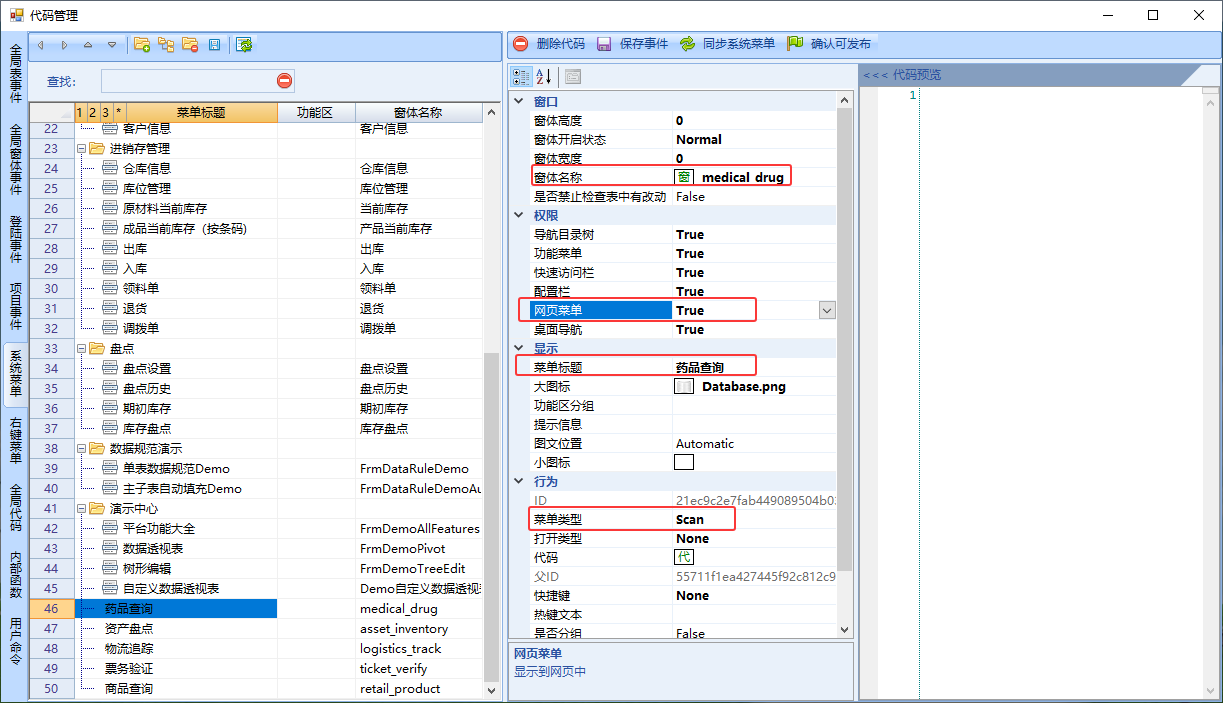
第五,到系统菜单里面添加一个菜单,注意下面红框中的4个主要参数必须设置。菜单类型必须为“Scan”,网页菜单也必须设置为True,要不然在网页端不显示。窗体名称就设置成刚刚创建的场景ID。
接下来你可以到网页端去测试一下扫描效果。点击下面的扫描按钮进入扫描状态。